
入门机型
以「不掉帧」为唯一目标。帧率锁 60,画质选流畅或均衡,关闭阴影、动态光影、反射与环境光遮蔽,抗锯齿可关。纹理保持中等以维持基本辨识度。
关键词:稳定优先、特效精简、控制发热。
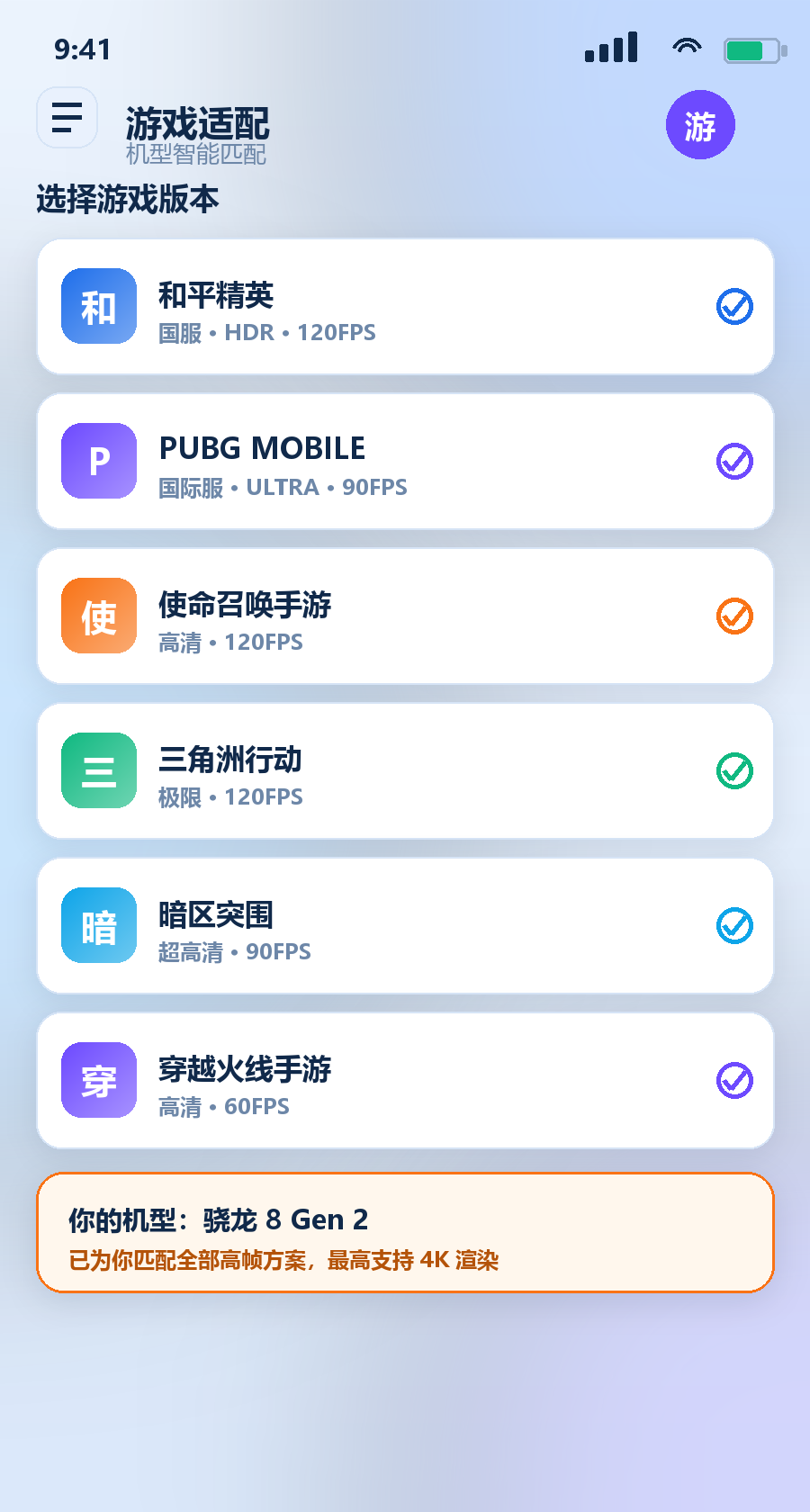
下表列出当前已适配的主要作品及其可选项范围。不同游戏开放的画质档位以应用内实际显示为准。
| 游戏 | 常见区服版本 | 可调重点 | 可选帧率档位 |
|---|---|---|---|
| 和平精英 | 国服 | 画质等级、抗锯齿、画面风格、渲染距离 | 30 / 60 / 90 / 120 |
| PUBG MOBILE | 国际服 | 画质预设、阴影、光影、抗锯齿 | 30 / 60 / 90 |
| 使命召唤手游 | 国服 / 国际服 | 画面品质、粒子效果、抗锯齿 | 30 / 60 / 120 |
| 三角洲行动 | 国服 | 分辨率、光影、视距、后处理 | 30 / 60 / 120 |
| 暗区突围 | 国服 | 画面预设、纹理、阴影 | 30 / 60 / 90 |
| 穿越火线手游 | 国服 | 画质档位、抗锯齿、动态模糊 | 30 / 60 |
| 待适配作品 | 持续增加中 | 按引擎与配置文件结构逐步支持 | — |
同一游戏的不同区服请分别配置。选错版本会导致配置写入到错误的目录,游戏内自然看不到变化。若列表中没有你的游戏,可查阅 常见问题 了解适配进度。
下面按性能定位给出参考档位。核心原则只有一条:先保证帧率稳定,再往上加画质。宁可少一档画质,也别让帧率来回跳。
以「不掉帧」为唯一目标。帧率锁 60,画质选流畅或均衡,关闭阴影、动态光影、反射与环境光遮蔽,抗锯齿可关。纹理保持中等以维持基本辨识度。
关键词:稳定优先、特效精简、控制发热。
可以在保证帧率的前提下争取观感。帧率 60 起步,屏幕支持则尝试 90;画质高清,纹理中高,阴影低,抗锯齿 2X,保留部分光影效果。
关键词:均衡、纹理优先、适度光影。
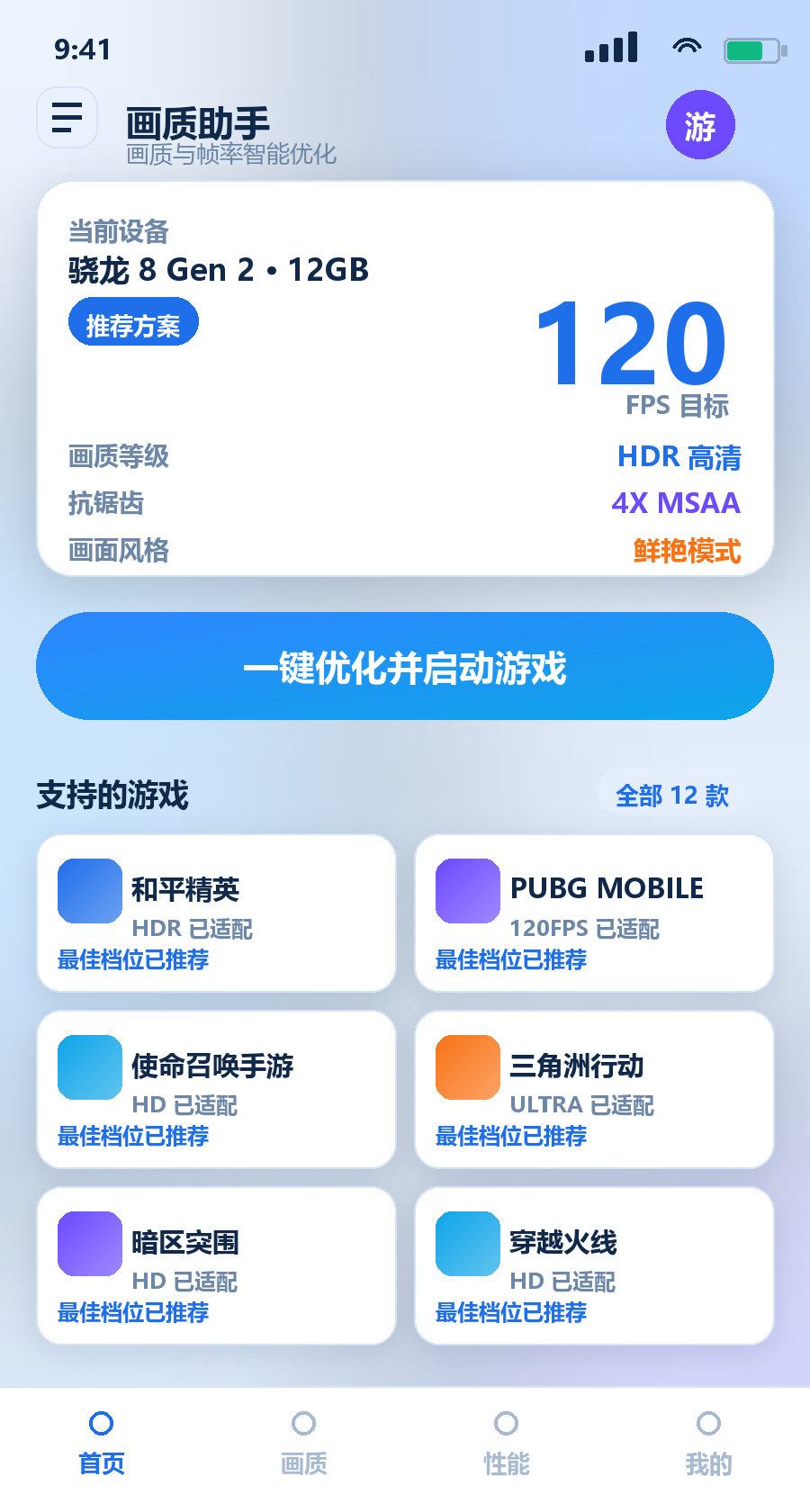
有条件追求高帧率与高画质的组合。帧率解锁 120(需屏幕支持并已开启高刷),画质 HDR 或超高清,抗锯齿 4X,光影全开,同时开启性能监控观察温度。
关键词:高帧 + 高画质、重视散热。
画质助手在识别设备时,会参考处理器平台来判断性能定位,常见的三类是骁龙、天玑与麒麟系列。需要强调的是,同一个平台里既有千元档的入门芯片,也有顶级旗舰芯片,所以平台名称只是粗略参考,最终还是要结合具体型号与运存来判断。
很多玩家调完画质后发现「还是没变流畅」,问题往往出在屏幕。手机屏幕刷新率决定了每秒最多能显示多少帧,60Hz 屏幕最多显示 60 帧,此时把游戏目标设成 120 帧并不会带来肉眼可见的提升,反而白白增加功耗与发热。
因此在设置高帧率之前,请先到系统显示设置里确认刷新率是否已调到最高,同时检查是否对单个应用做了刷新率限制。这一条在 常见问题 中也有对应的排查说明。
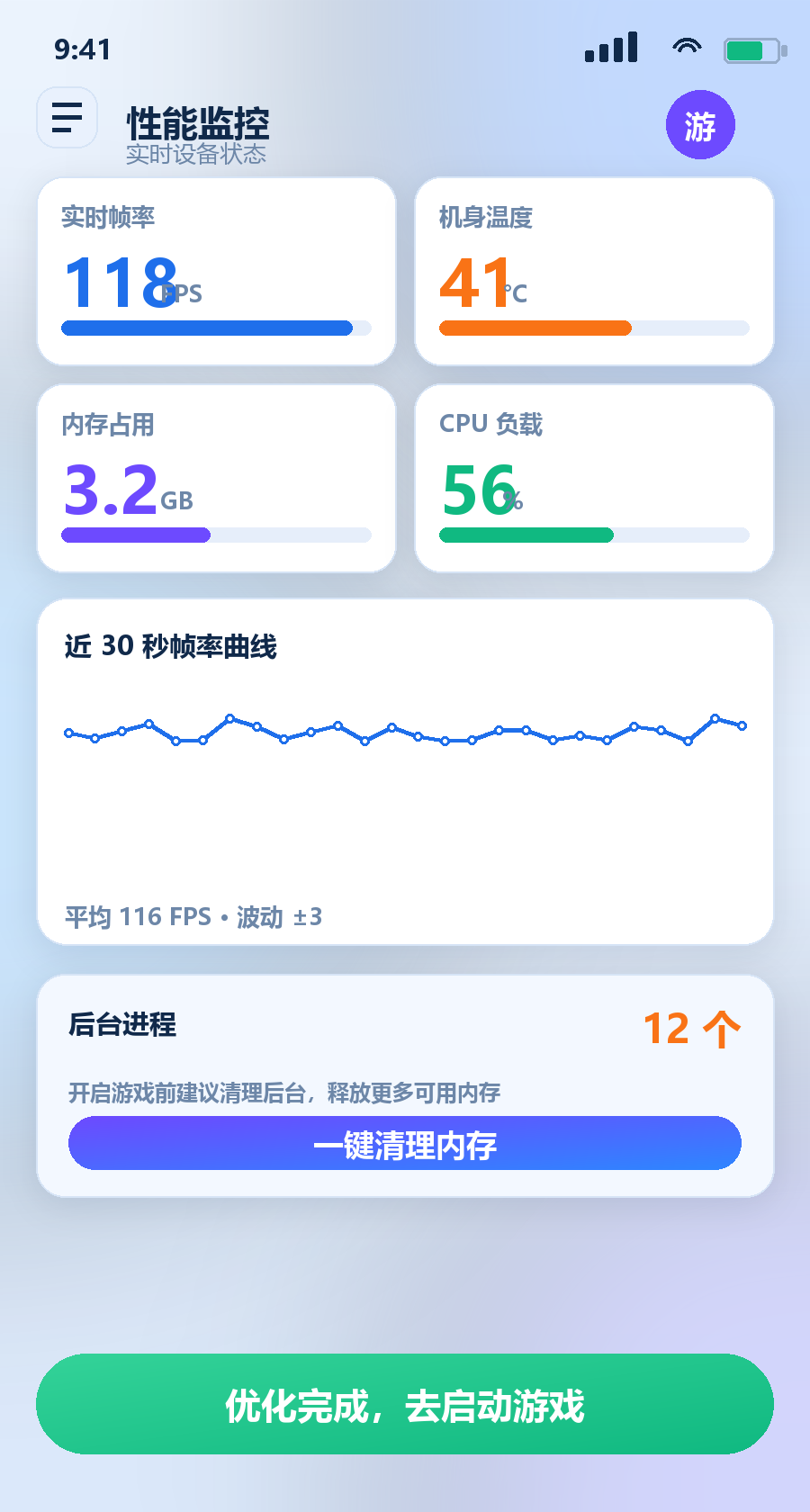
画质提升会同时增加显存与内存的压力。运存较小的机型,建议在启动游戏前先清理后台程序,避免因为内存不足导致画面卡顿甚至闪退。画质助手的性能监控模块会显示当前内存与后台进程数量,可以据此判断是否需要清理。
综合来看,选档位的顺序应该是:先确认屏幕刷新率上限,再看处理器与运存定位,最后才去挑画质细节参数。按这个顺序走,基本不会出现「调了半天反而更卡」的情况。想进一步了解每个参数的含义,可以回到 画质增强详解。
* 示意图用于说明界面结构与功能分布,实际界面以应用内版本为准。