
帧率解锁:从 30 帧到 120 帧意味着什么
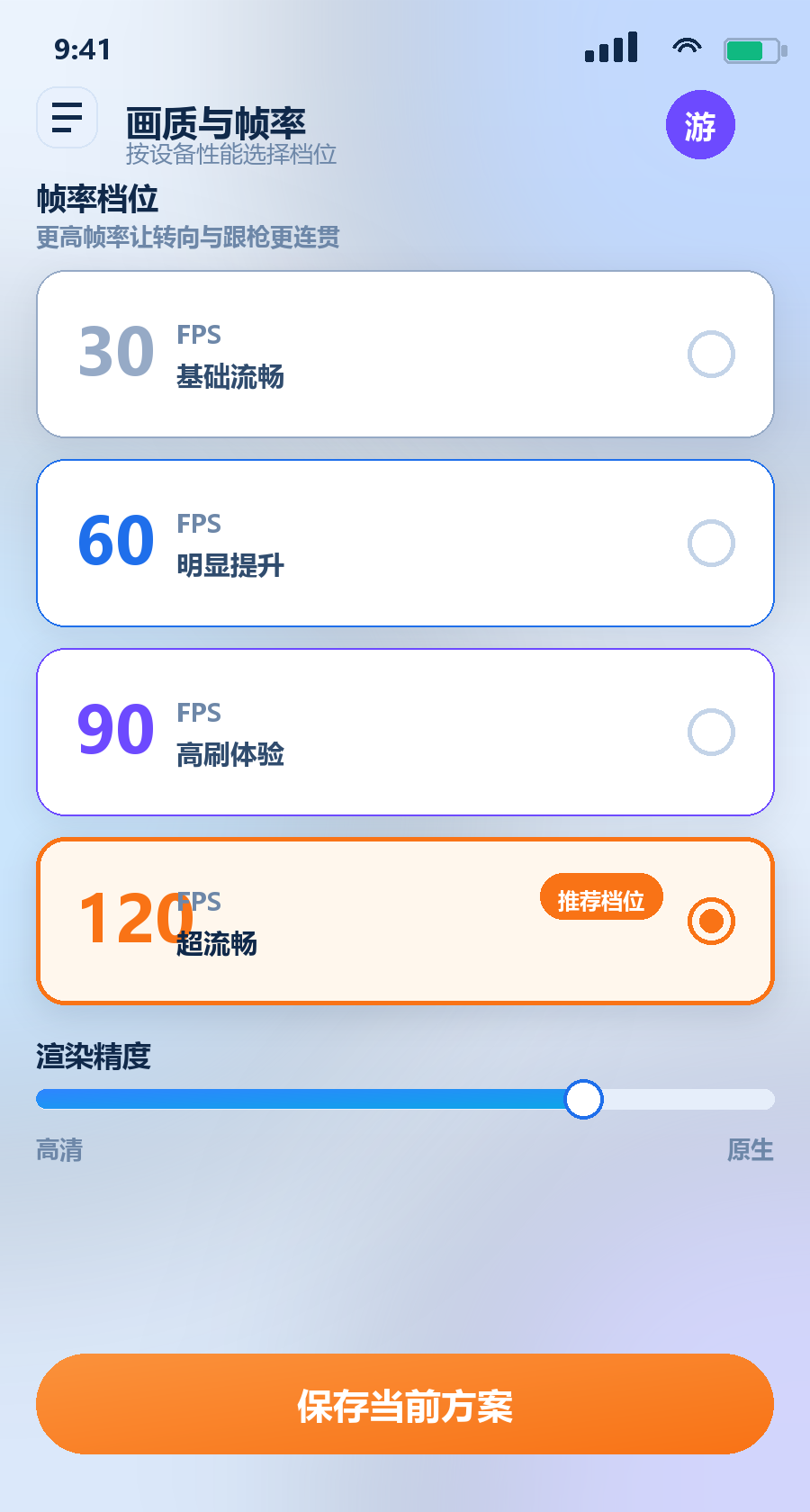
帧率是每秒刷新画面的次数。数字越高,画面越连贯,快速转视角时的视觉反馈也越及时。很多游戏默认把帧率上限压在 30 或 60,并不是设备做不到,而是为了兼容更广的机型和更长的续航。
画质助手做的是把这些被隐藏的档位重新开放出来,让你按设备情况自行选择。四个常用档位大致对应四种手感:
| 档位 | 手感描述 | 大致适合的设备 |
|---|---|---|
| 30 FPS | 基础流畅,动作衔接能看出间隔 | 入门机型、以续航为优先 |
| 60 FPS | 明显提升,日常够用 | 中端及以上,最稳妥的选择 |
| 90 FPS | 高刷体验,转向更顺 | 旗舰机或支持 90Hz 屏幕 |
| 120 FPS | 极顺滑,需要硬件全程支撑 | 旗舰级芯片 + 120Hz 及以上屏幕 |
需要注意,选得到不等于跑得到。要在游戏中稳定输出高帧率,需要处理器性能、散热与屏幕刷新率同时满足。如果屏幕本身只有 60Hz,即便把目标设成 120,肉眼看到的依然是 60 帧的效果。
画质增强:纹理、阴影与光影各管什么
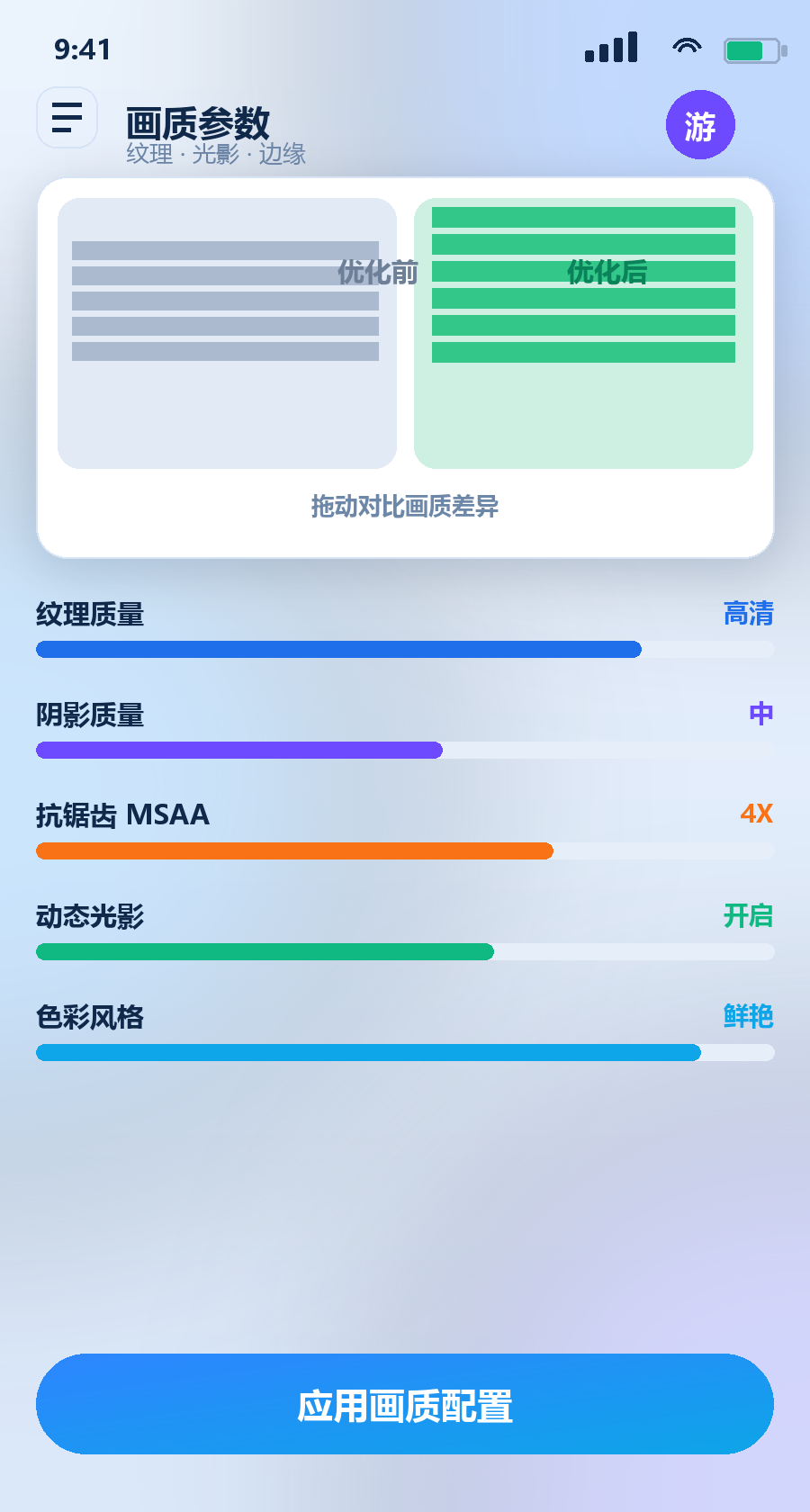
画质不是一个单一开关,而是一组参数共同作用的结果。理解它们各自消耗什么,才能做出有效取舍。
- 纹理质量:决定贴图清晰度。提高后远处建筑、地面材质的细节更清楚,主要吃显存与带宽,对帧率影响相对温和,属于性价比很高的选项。
- 阴影质量:吃性能较明显的一项。高阴影让场景更立体,但也更容易带来发热与掉帧。竞技场景下把阴影调低,反而更容易看清对手。
- 渲染精度:相当于内部分辨率比例。调低可以明显减轻 GPU 压力,代价是画面变糊。中端机适当降低是常见做法。
- 光影与特效:动态光影、反射、环境光遮蔽等属于「氛围型」参数,观感提升大但代价也很高,通常是低配设备第一批关掉的对象。
画质助手把这些参数放在了同一页面,并用滑块和档位呈现,方便你一边调一边看效果。想看具体某类设备的推荐组合,可以参考 机型档位建议。
抗锯齿 MSAA:锯齿感从哪来,怎么消
画面里的斜线和远处物体边缘之所以会出现阶梯状的「锯齿」,是因为屏幕像素是方形网格,斜线无法被完美还原。抗锯齿就是通过对边缘像素做额外采样,让过渡更平滑。MSAA 是移动端较常见的一种实现方式,后面的倍数是采样数量,2X 与 4X 依次更平滑,性能开销也更高。
实用建议是:中低端设备开 2X 或干脆关闭,把省下的性能留给帧率;旗舰设备开 4X 并配合更高分辨率,边缘会明显干净。抗锯齿和分辨率是互补关系——分辨率越高,锯齿本身就越少。
画面风格:同一次渲染,不同的观感
画面风格本质上是对色彩与对比度的整体调整。鲜艳模式提高饱和度与对比,让人物轮廓更容易从背景里跳出来;柔和与电影风格降低对比、偏暖或偏冷,适合剧情与风景场景;写实模式则尽量贴近真实色调。
这类调整不增加渲染负担,属于「免费」的观感提升,值得花几分钟挨个试一遍,找到自己眼睛最舒服的一档。
性能监控:先找到瓶颈,再谈优化
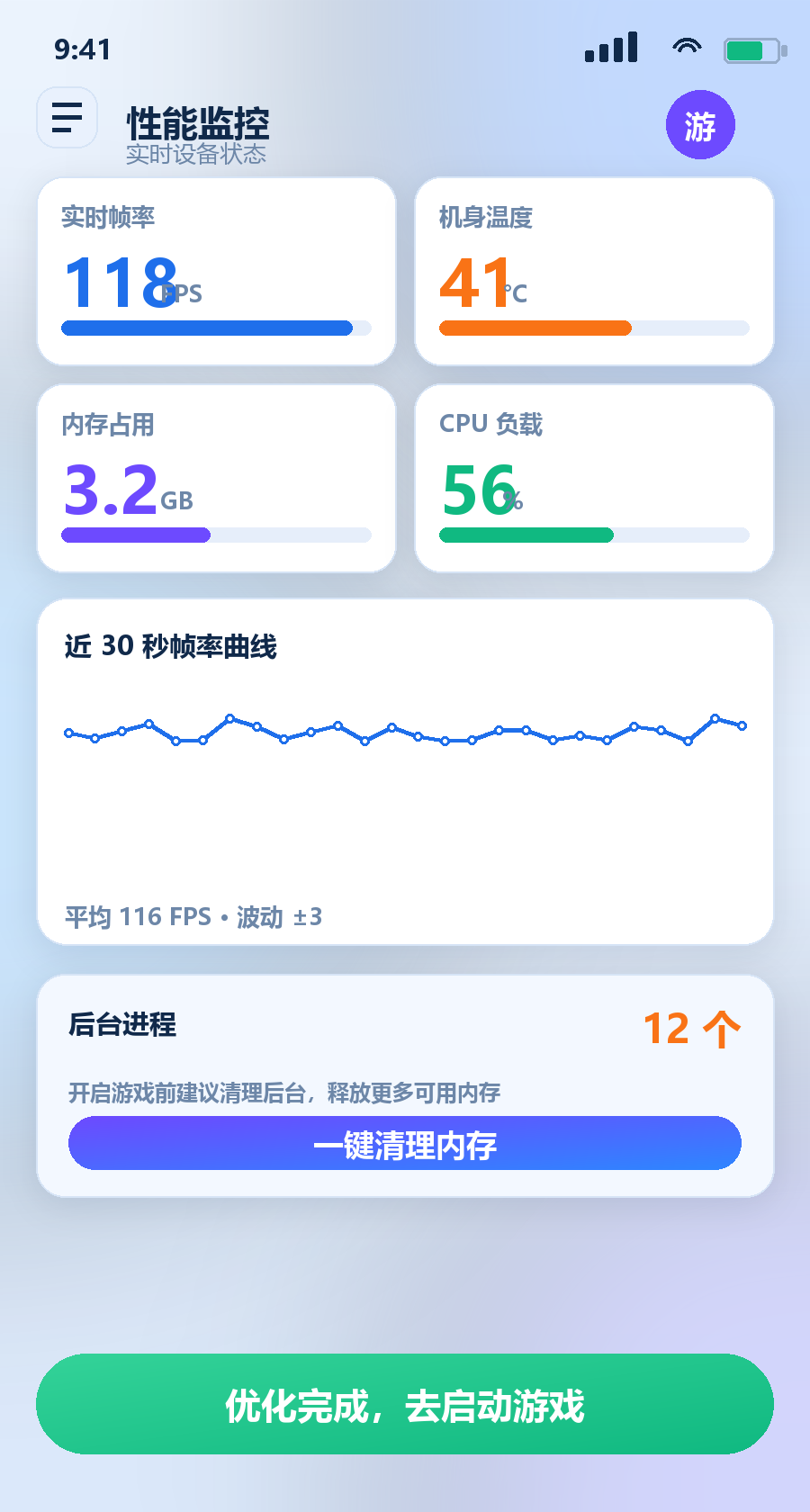
很多人优化画质的过程其实是盲调:参数改了一轮,却不知道究竟卡在哪。性能监控模块会把帧率曲线、机身温度、内存占用与处理器负载实时显示出来。
- 帧率曲线持续下滑、温度同步升高 → 典型的发热降频,该降画质或清理后台了。
- 帧率忽高忽低、内存占用接近上限 → 后台程序太多,先清理再谈参数。
- 帧率稳定但温度偏低 → 说明还有余量,可以尝试提高画质档位。
方案备份与一键恢复
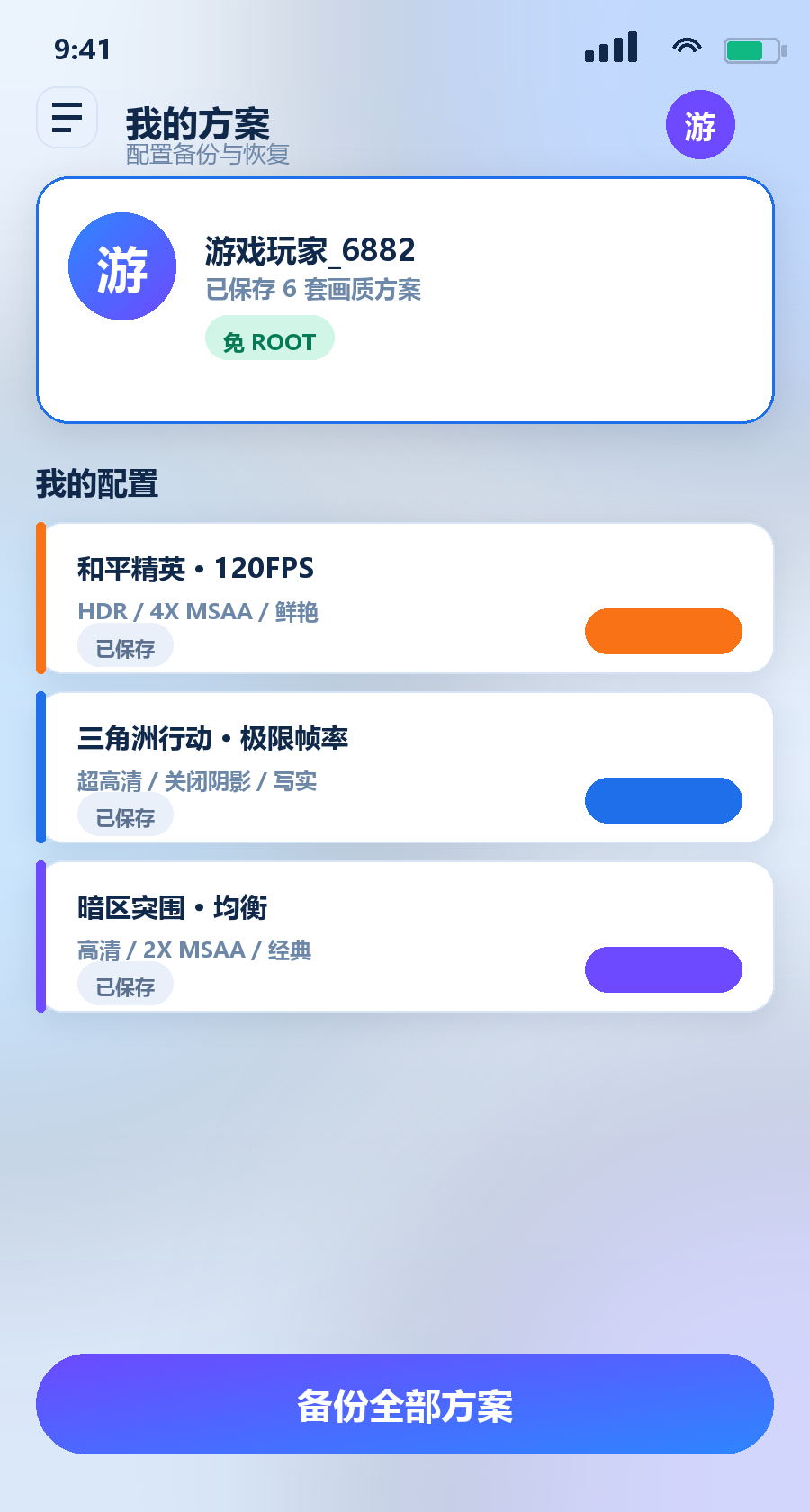
游戏每次大版本更新,都可能把画质配置还原成默认。如果每次都从头再调一遍,体验会很糟。画质助手允许把一套参数保存为命名方案,需要时直接应用。
常见做法是准备两套:一套「竞技优先」,帧率拉满、特效精简;一套「画质优先」,在能稳住 60 帧的前提下尽量提升观感。换机或重装后也是同样的恢复逻辑。初次使用建议先看 新手入门指南 走通完整流程。
所有参数的实际可用范围受设备硬件与游戏版本限制,画质助手只负责帮你把可调项整理出来。若某项设置没有生效,可查阅 故障排查速查。
这些模块长什么样
* 示意图用于说明界面结构与功能分布,实际界面以应用内版本为准。